ssl 보안서버 인증서 웹호스팅에 설치하는 방법2
파트1에 이어 파트2입니다.
인증메일을 받아 인증을 받고 호스팅업체에 등록하는 과정까지입니다.
마지막 'https://'로 확인을 하는거 잊지마시구요.

등록한 이메일을 확인해보면 보안서버 관련 영문 메일이 도착해 있을텐데 바로 들어가시면 됩니다.
참고로 파트1에서 설명한 네이버에서 외부메일 가져오기(바로가기)를 이용해 네이버에서 받아보았습니다.
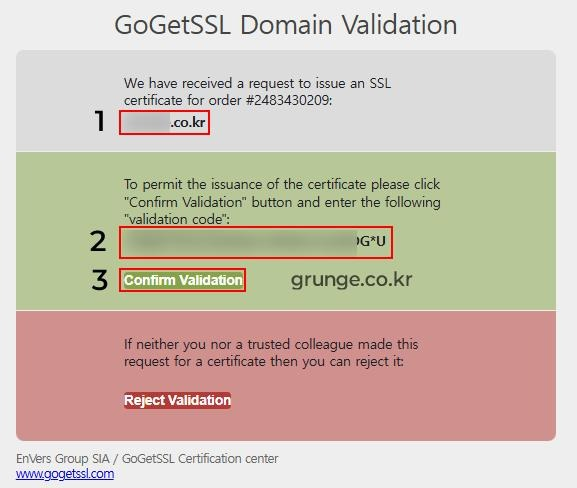
메일 내용을 보면 위와 같은데 여기서 붉은색 사각형으로 표시한 3군데 부분만 확인하시면 됩니다.
첫번째에서 보안서버를 적용할 도메인이 맞는지 확인하고
두번째에서 유효성검증 코드를 복사하고
세번째 등록 사이트 링크를 클릭해 이동을 합니다.
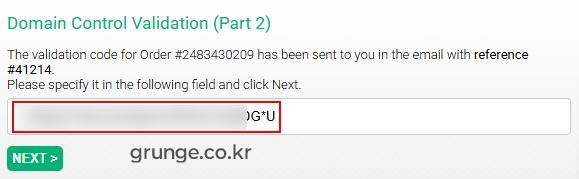
DCV인증을 위한 입력칸이 보이는데 빈칸에 방금 복사한 유효성검증 코드를 입력후 넥스트를 클릭해줍니다.
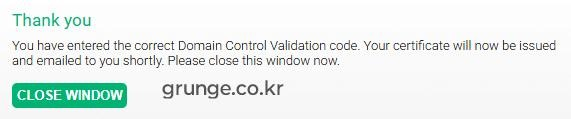
위와 같이 Thank you라는 메시지가 떠야 정상적으로 인증이 끝난걸 의미합니다.
파트1에서 설명드렸듯이 잘못 수행했다 싶으면 그냥 결제 취소하고 처음부터 새로하면 됩니다.
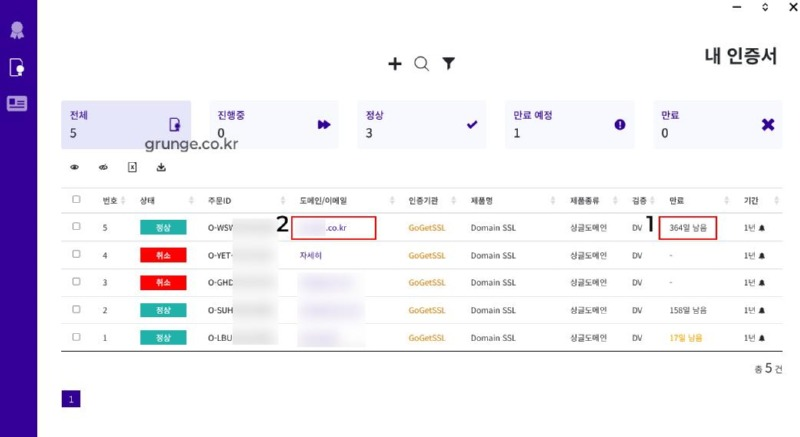
목록을 확인해보면 등록한 도메인이 정상으로 표시되고 만료 부분이 생성된걸 확인할수 있습니다.
여기서 보안 관련 2개의 파일을 받아야 하는데 도메인 부분을 클릭해주면 됩니다.
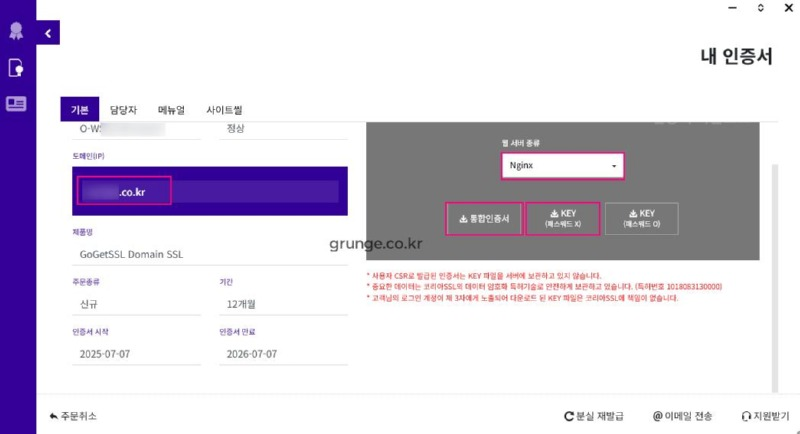
왼쪽에서 등록한 도메인이 맞는지 확인하고 오른쪽에서 웹서버를 선택하고 바로 밑에 보이는 통합인증서와 키를 클릭해 적당한 위치에 다운로드해줍니다.
예제에서는 웹서버로 Nginx를 선택했는데 잘 모르시면 호스팅 업체에 문의하시면 됩니다.
키파일의 경우 패스워드가 있는것하고 없는것 두가지인데 편의상 패스워드 없는것을 선택했습니다.
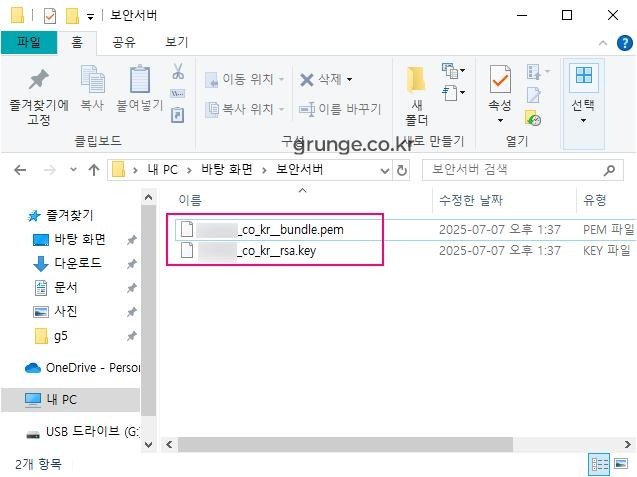
다운로드한 2개의 파일을 살펴보면 확장자가 pem하고 key두가지인데 pem이 인증서이고 key가 인증서가 맞는지 확인하는 개인키입니다.
열어보려면 메모장을 실행해 불러오시면 텍스트 파일로 불러올수 있습니다.
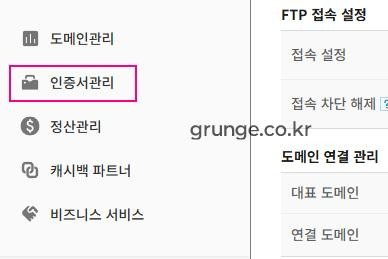
호스팅업체에 따라 달라지겠지만 거의 대부분 인증서관리 메뉴가 있을겁니다.
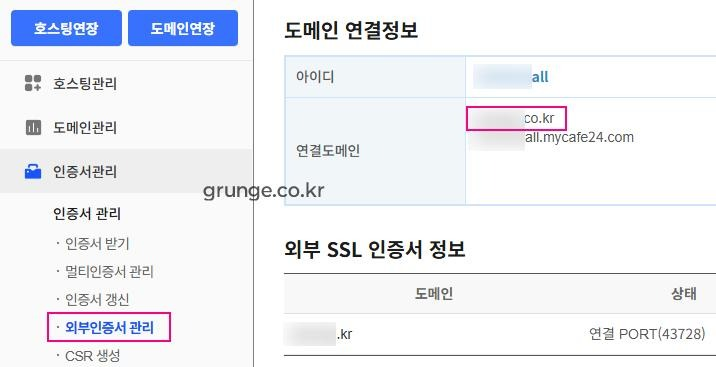
호스팅업체에서 제공하는 인증서가 아니니 외부인증서관리로 들어가줍니다.
들어가보면 보안서버로 등록한 도메인이 알아서 등록된걸 확인할수 있습니다.
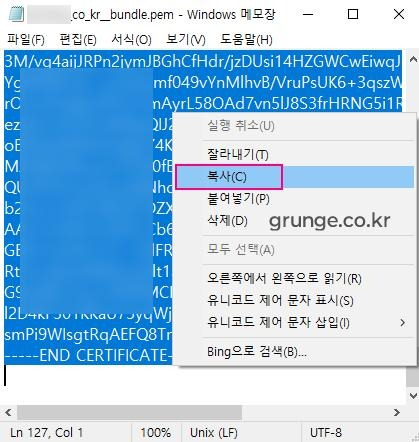
받아두었던 두개의 파일을 메모장으로 열어보면 되는데 첫번째로 인증서(.pem)을 열어 전체 복사를 해줍니다.

1.인증서(SSL CRT) 입력칸에 복사한 인증서를 붙여넣기 해준고
2.개인키(key)도 메모장으로 열어 복사해서 개인키(Private Key) 입력칸에 붙여넣기 해주고
3.인증서 확인 버튼을 눌러 정상이면
4.인증서 정보가 활성화 됩니다.
이제 하단의 신청하기 버튼을 눌러줍니다.
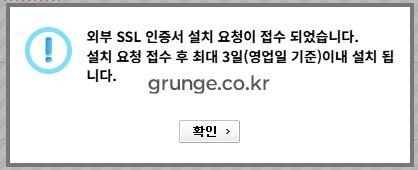
완료메시지가 나오면 확인을 눌러 닫아줍니다.
안내로는 최대 3일이라고 하는데 대부분 10분 이내로 완료될겁니다.
브라우저에 보안서버 프로토콜인 'https://'을(예 : https://www.test.com) 붙이고 뒤에 등록한 주소를 붙여 주의 마크가 안뜨면 성공한겁니다.